科学上网客户端保姆级使用教程
图文对照、大白话指引,带你 3 分钟搞定电脑端、苹果 iOS (Shadowrocket 小火箭) 及安卓手机配置,顺畅访问境外业务与学术网络。
一、切换美区 Apple ID 并下载小火箭
第 1 步:打开 iPhone「设置」,点击最顶部的 个人头像(Apple 账户)。
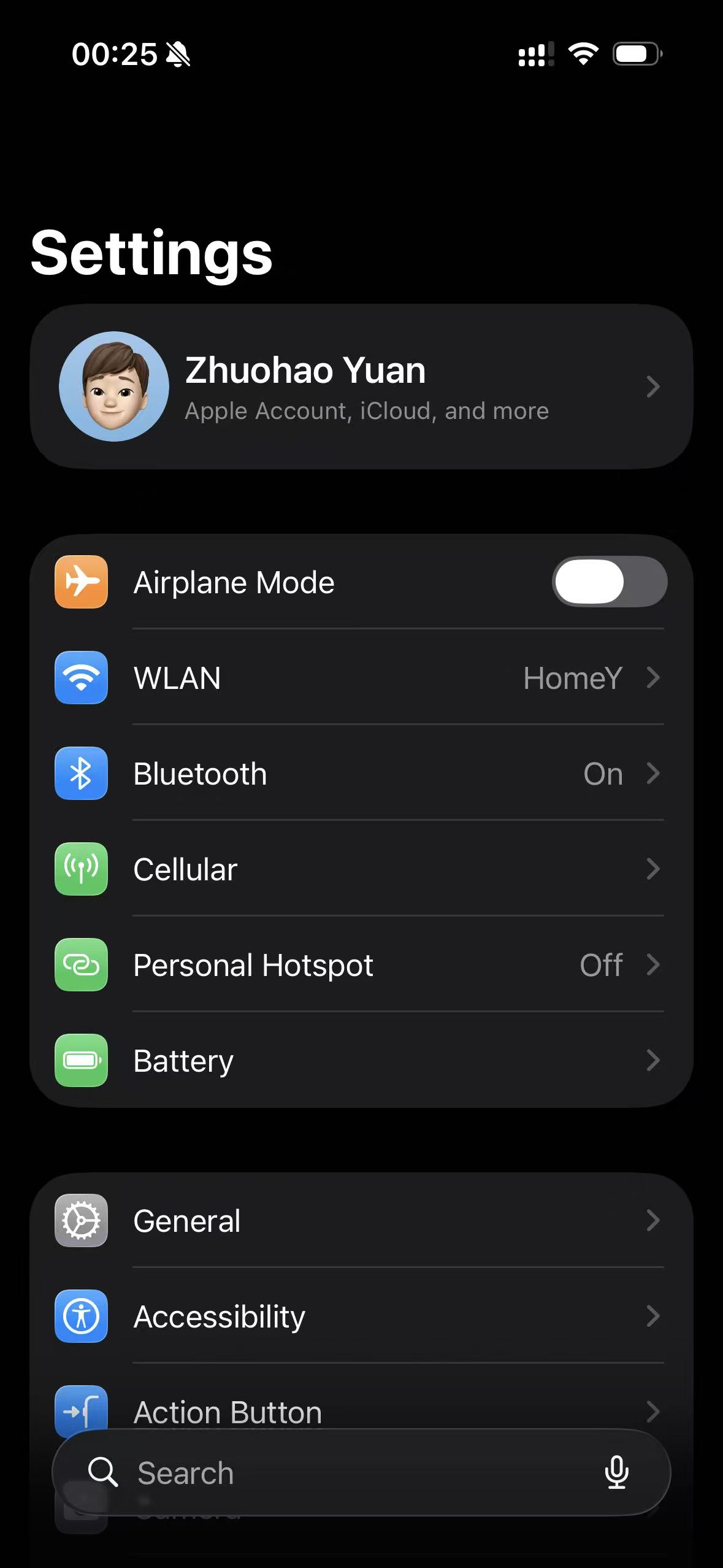
第 2 步:在列表中点击 「媒体与购买项目 (Media & Purchases)」。
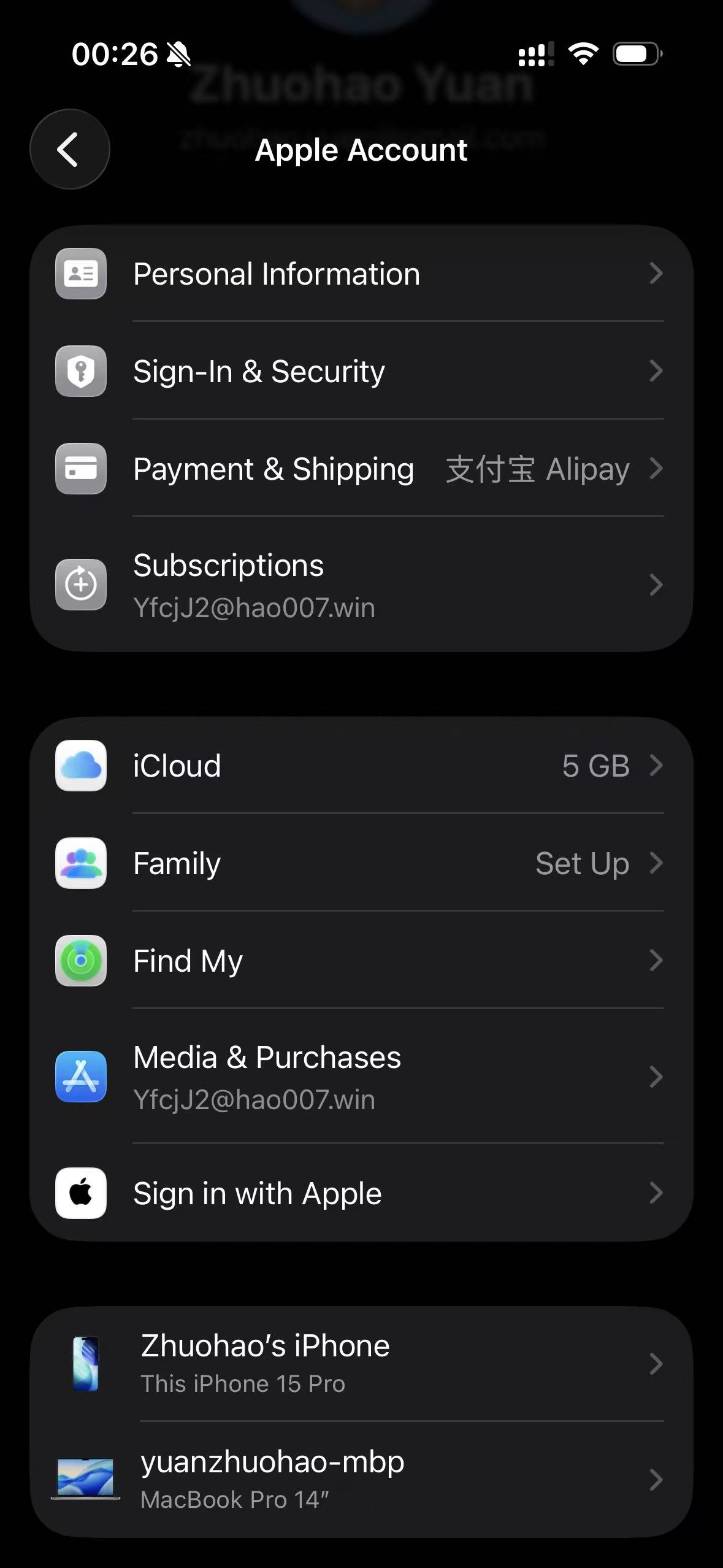
第 3 步:在底部弹出的菜单中,点击红色的 「退出登录 (Sign Out)」(仅退出商店,不影响 iCloud 及手机数据)。
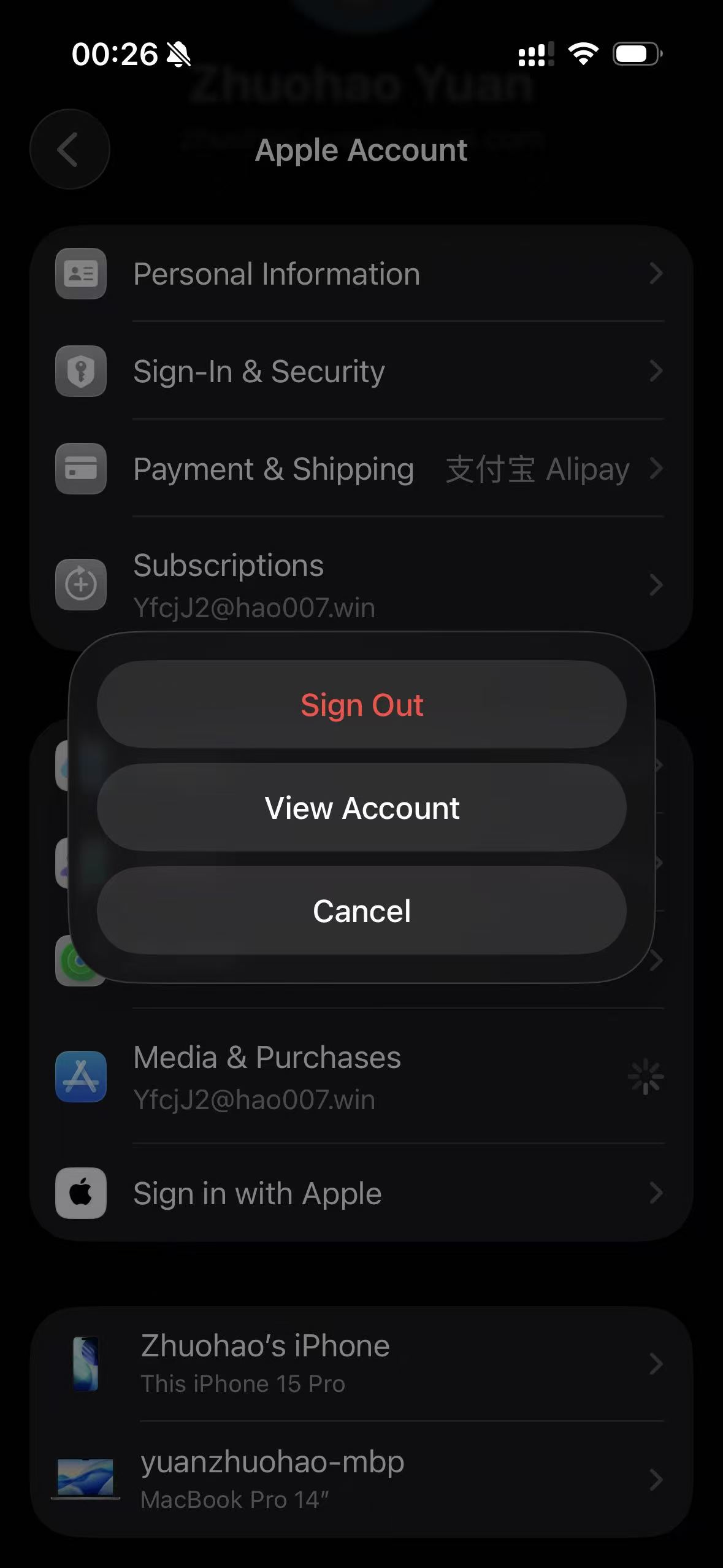
第 4 步:退出后显示为 Set Up › 状态,再次点击「媒体与购买项目」准备登录。
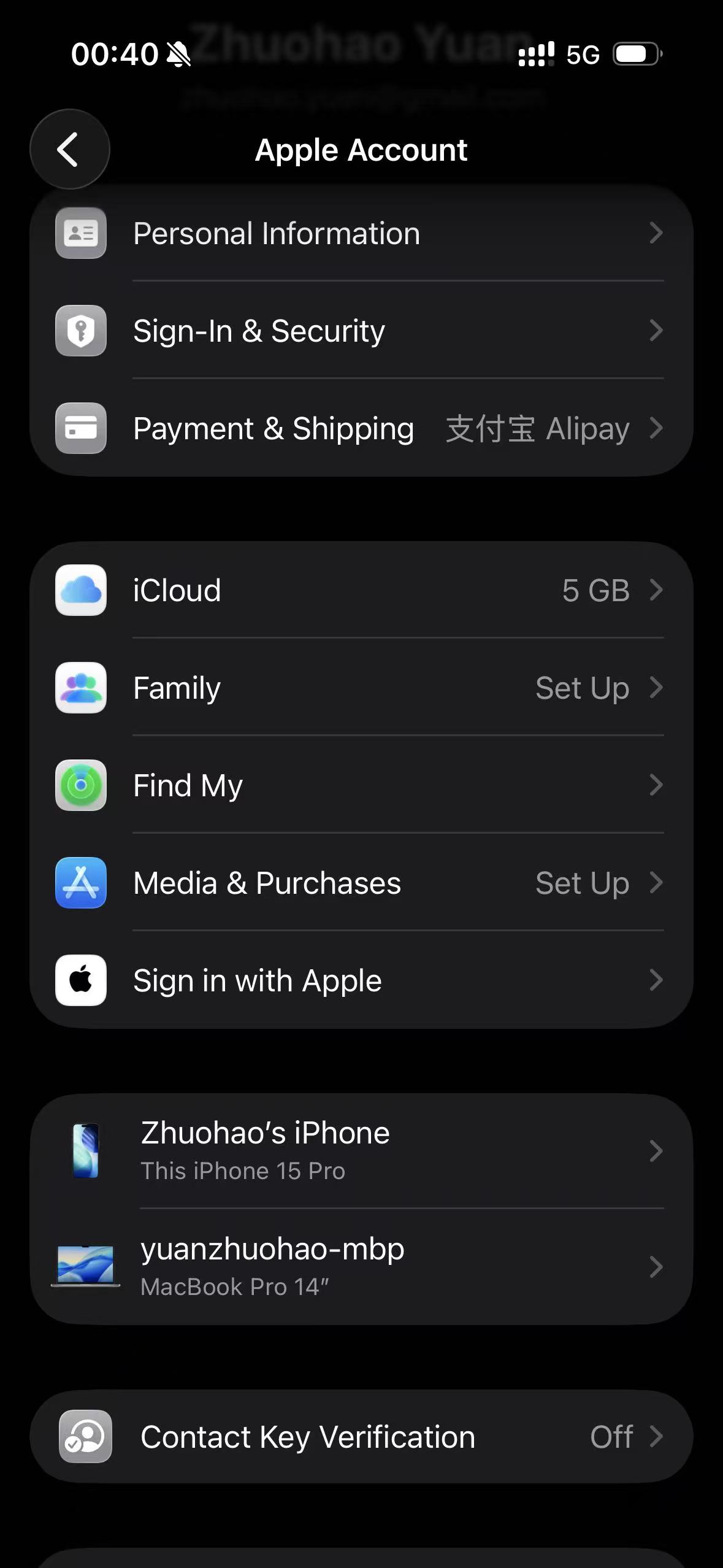
第 5 步:输入公司提供的美区 Apple ID 与密码登录(已购买小火箭):
🚨 注意:仅在「媒体与购买项目」登录,严禁在设置顶部的 iCloud 处登录!若提示升级安全,请选择 「其他选项」→「不升级」 即可进入。
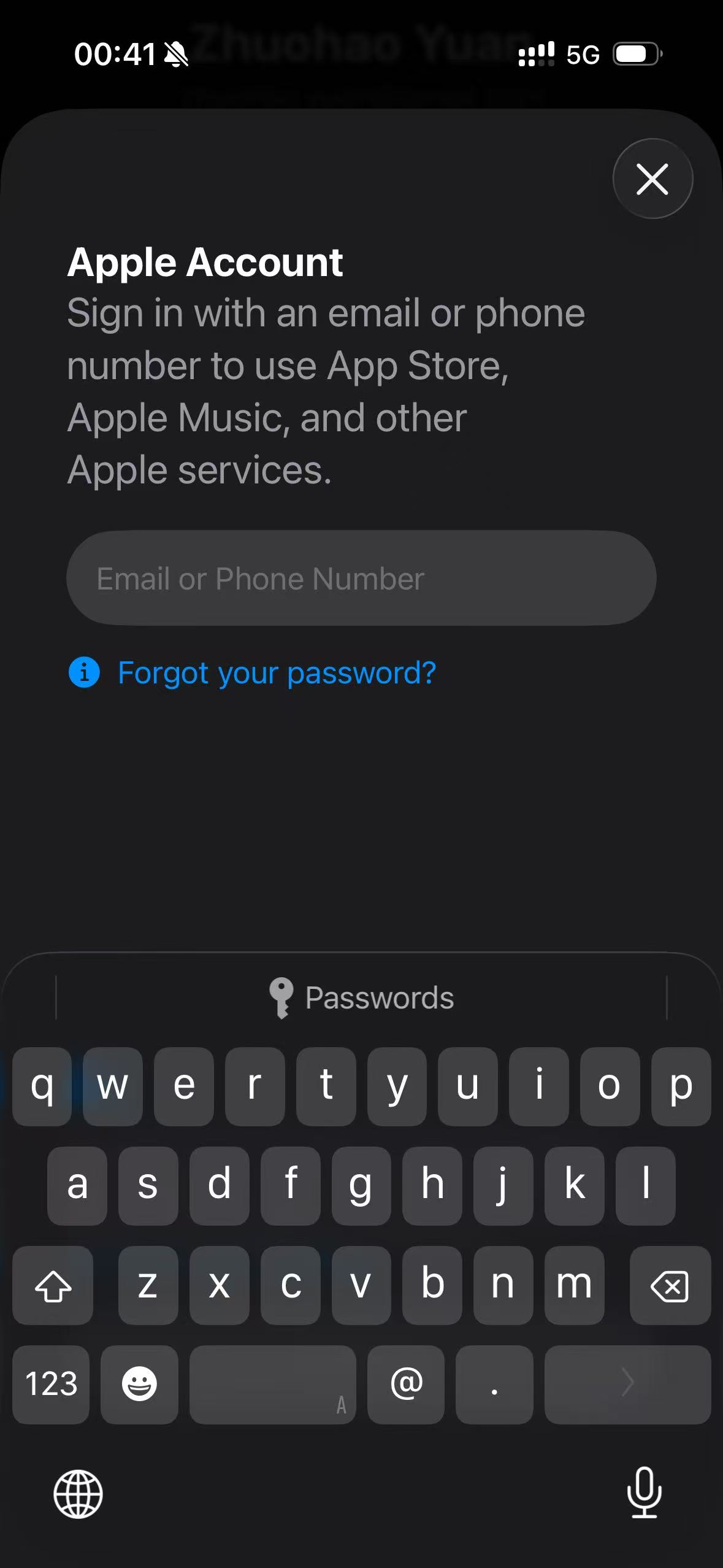
第 6 步:打开桌面 「App Store」 搜索 Shadowrocket 点击下载。下载完成后,请立即回到设置退出美区账号,换回个人原账号。
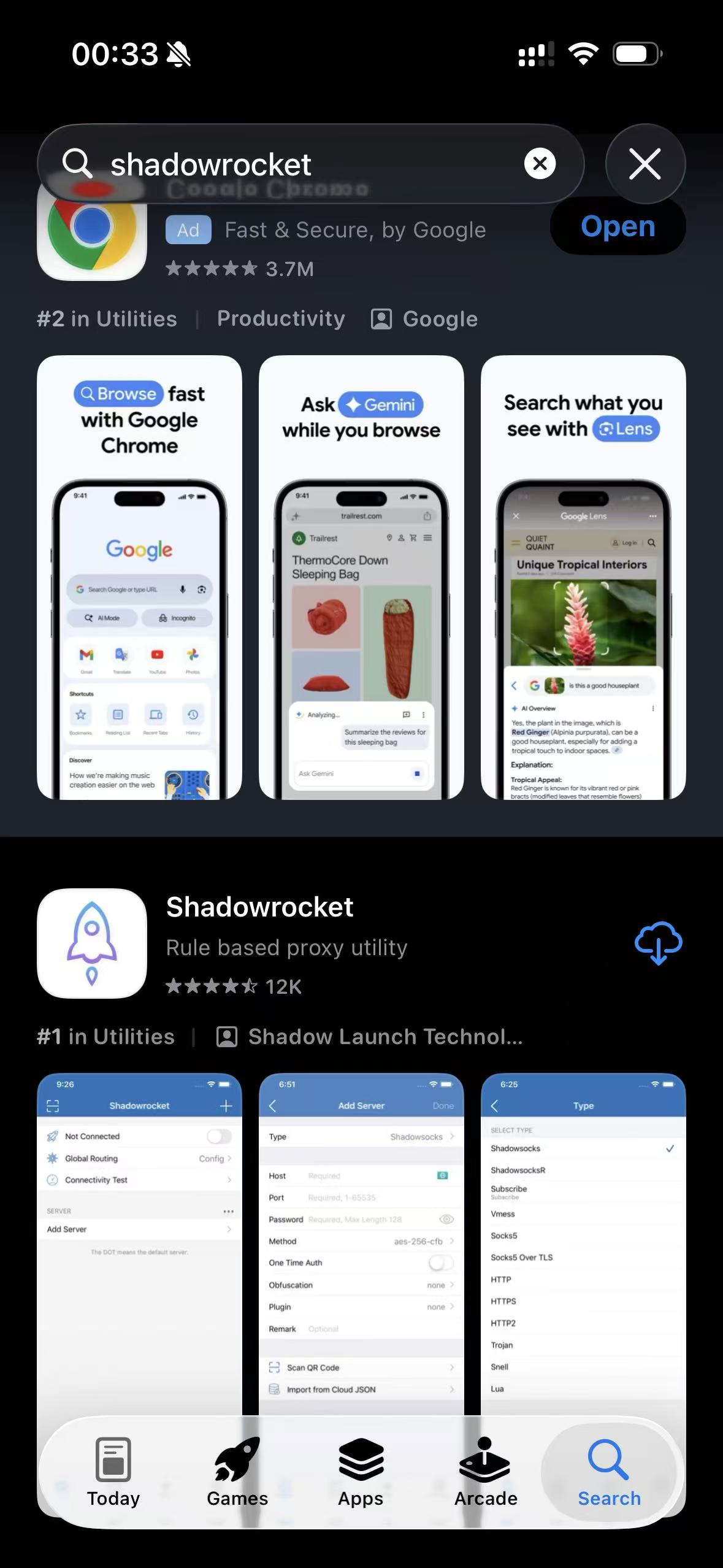
二、Shadowrocket 小火箭配置与一键开启
第 7 步:打开下载好的 Shadowrocket,确认「全局路由」保持为默认的 「配置 (Config)」(智能规则分流,国内直连、国外加速)。
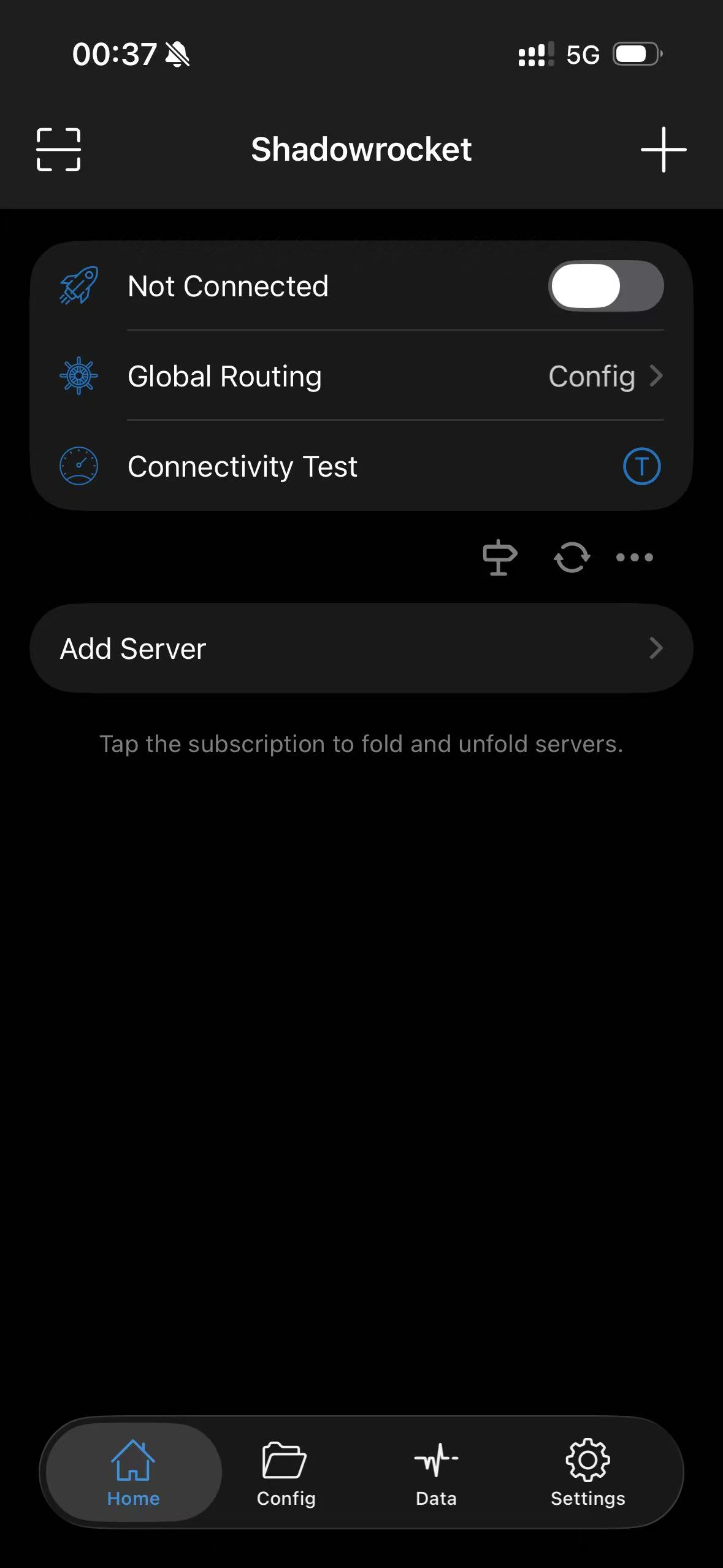
第 8 步:点击右上角 「➕」 进入添加节点,类型 (Type) 切换选择为「Subscribe」,在 URL 处粘贴公司订阅链接并保存:
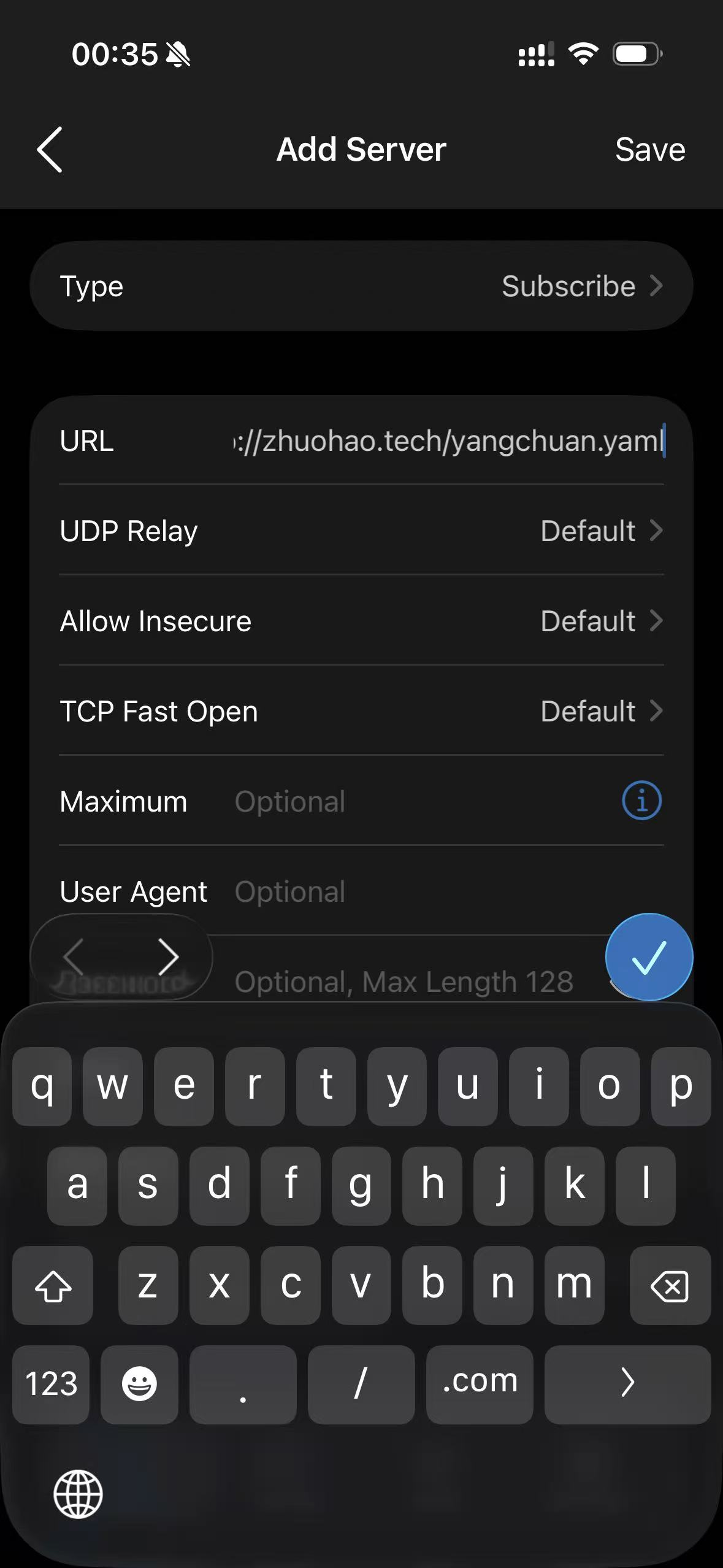
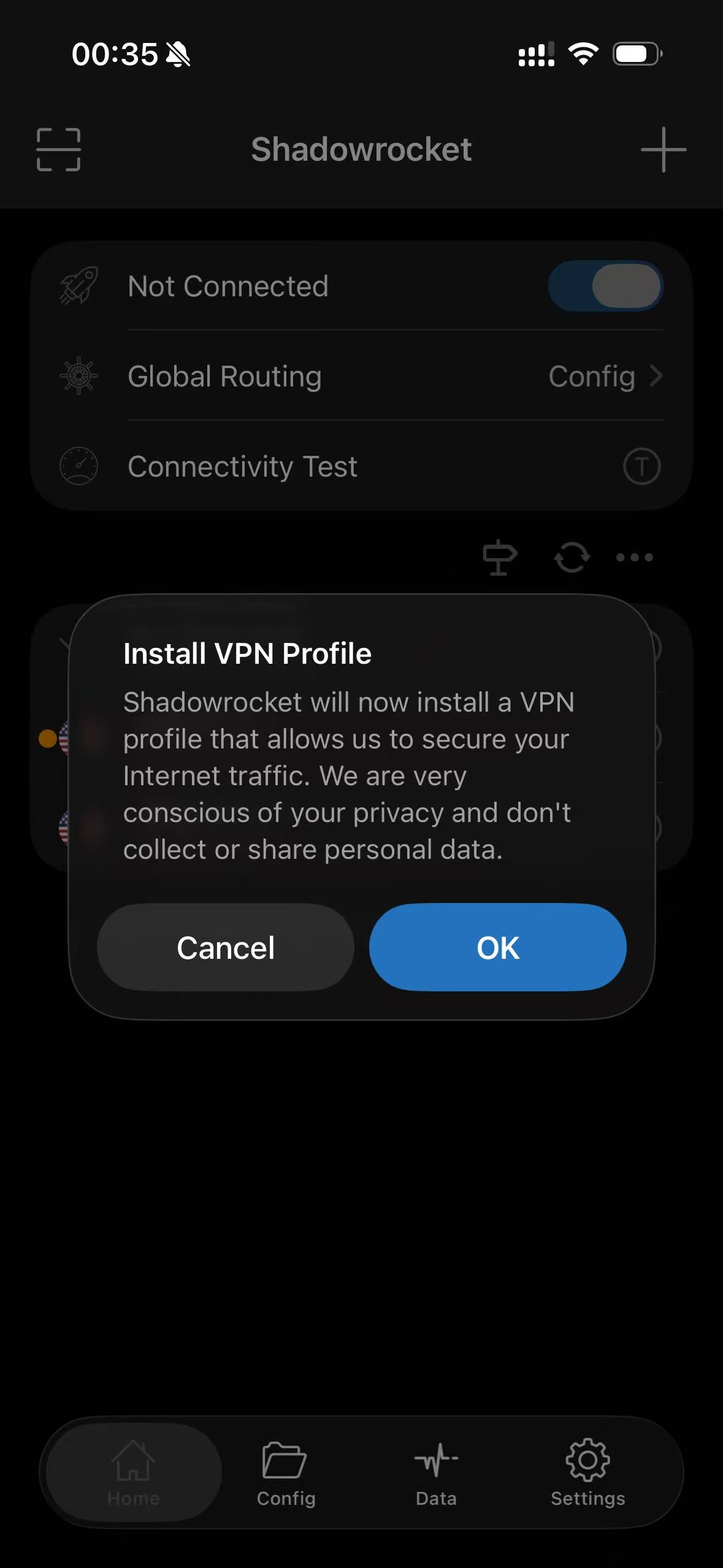
第 9 步:将小火箭首页顶部开关向右开启。弹出 Install VPN Profile 点击 「OK」,紧接着系统弹窗点击 「允许 (Allow)」 并输入 iPhone 锁屏密码或验证 Face ID 授权。
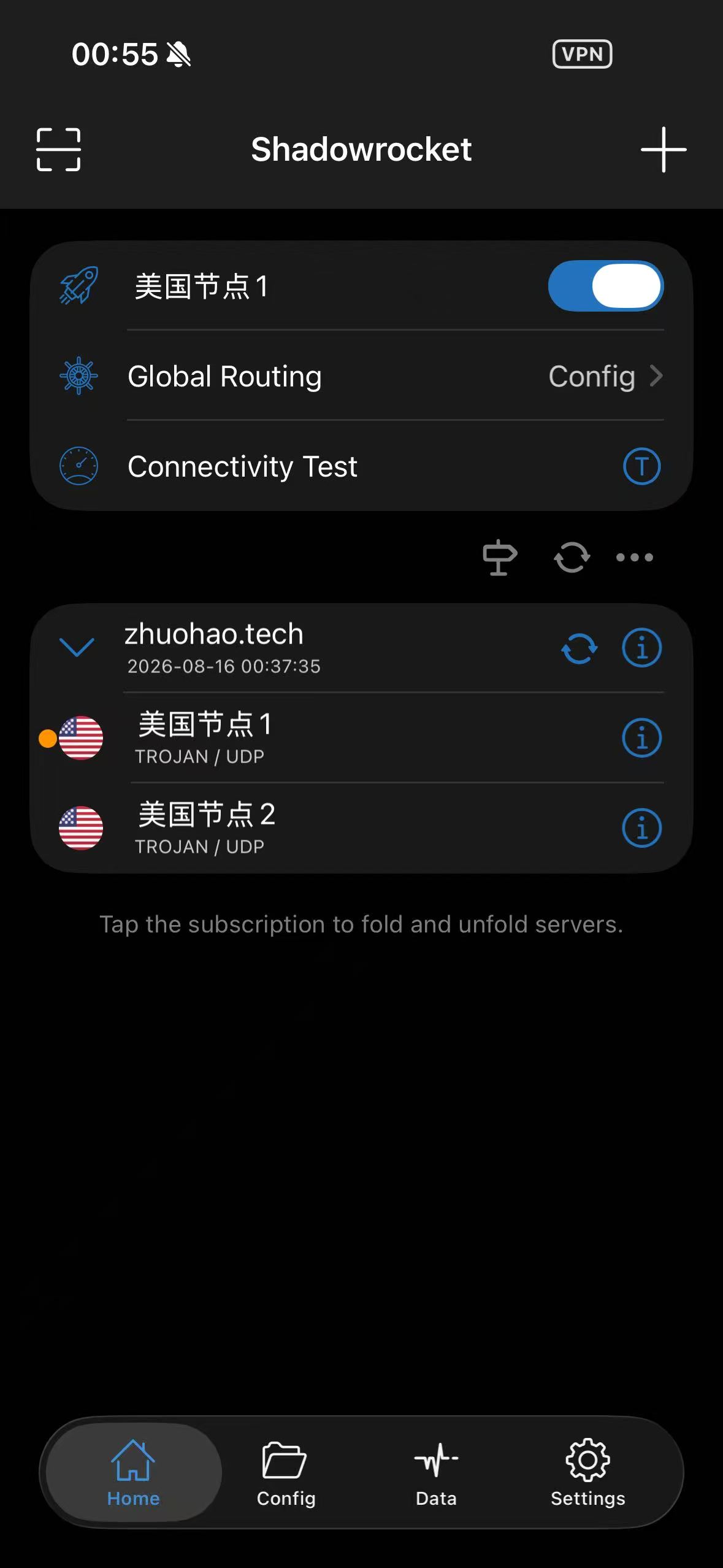
第 10 步:开启成功!顶部开关变为蓝色,状态栏出现 `[VPN]` 标志。点击下方节点名称可秒级切换,打开 Safari 访问 Google 即可畅享极速上网!
🛠️ 苹果 iOS 端常见问题解答 (FAQ)
100% 可以正常使用! iOS 应用只要下载到手机,退出下载账号后依然永久可用。下载完毕后请第一时间换回自己的个人 Apple ID。
打开 iPhone「设置」 → 「通用」 → 「VPN 与设备管理」 → 点击「VPN」勾选 Shadowrocket 并开启;或回到小火箭重新开启开关并在弹窗中允许。
• 断开连接:打开小火箭将顶部总开关向左关闭(变灰,状态栏 VPN 图标消失)。
• 更新节点:在小火箭首页向下拉动屏幕刷新,或点击订阅右侧圆形刷新箭头 🔄 即可拉取最新节点。
📥 安卓客户端直接下载 (Clash Meta for Android)
已为同事们打包最新稳定的 arm64-v8a 架构安装包,点击下方按钮直接下载到手机即可安装:
💡 提示:若手机提示“未知来源应用”,请勾选“允许来自此来源的安装”即可正常使用。
1. 打开客户端,点击进入「配置」
- 安装并打开 Clash Meta for Android 客户端;
- 初次进入时,首页会显示灰色“未选择”状态;
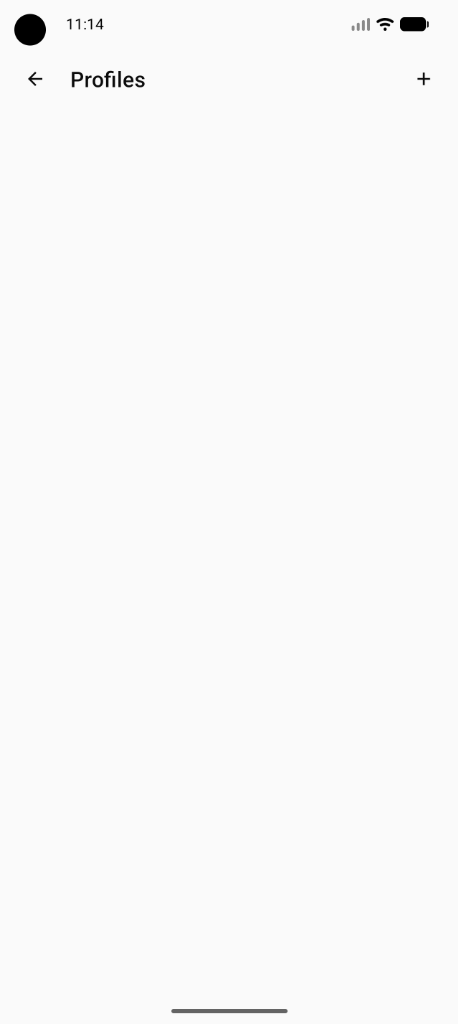
- 点击首页中的 「配置 (Profiles)」 选项框,进入配置管理页面。
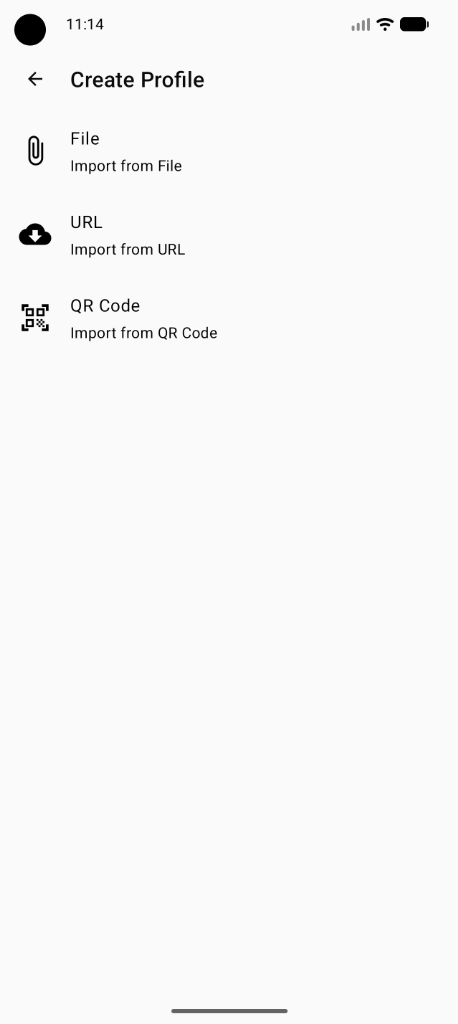
2. 选择「从 URL 导入」
- 在配置页面,点击右上角的 「➕ 新建」 或直接点击 「从 URL 导入 (Import from URL)」;
- 客户端将进入订阅链接填写表单界面。
3. 输入订阅链接并保存
- 名称 (Name):可填
洋川订阅或任意便于辨认的名称; - URL (链接):粘贴复制的公司默认订阅地址
http://zhuohao.tech/yangchuan.yaml; - 自动更新间隔 (Interval):推荐设置为
1440分钟(即 24 小时每天自动更新节点); - 点击页面右上角 「💾 保存 (磁盘图标)」 完成下载导入。
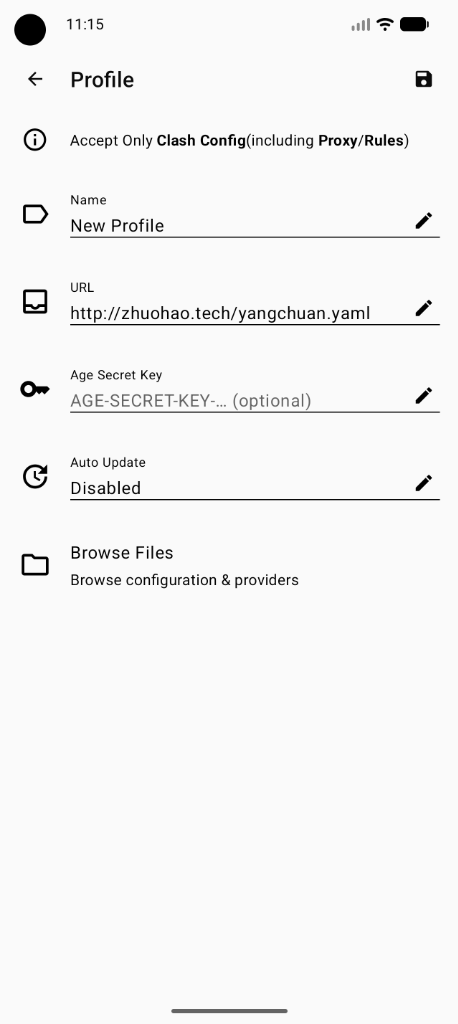
4. 勾选选中刚导入的配置
- 配置下载成功后,列表中会出现该条目;
- 点击右侧单选圆圈进行勾选选中,选中后圆圈呈现激活状态;
- 点击左上角 返回箭头「←」 返回客户端首页。
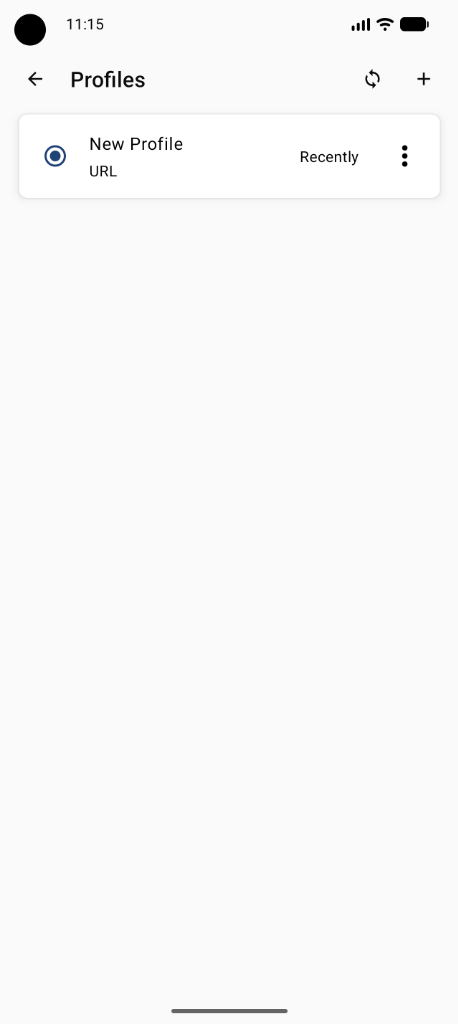
5. 首页点击启动代理与系统授权
- 回到首页后,中间的大按钮会变成 「已停止 (点击启动)」;
- 直接点击 「点击启动」 按钮;
- 首次启动授权:安卓系统会弹窗提示 “Clash Meta 想要设置 VPN 连接,以监控网络流量”,请点击 「确定 / 允许」。
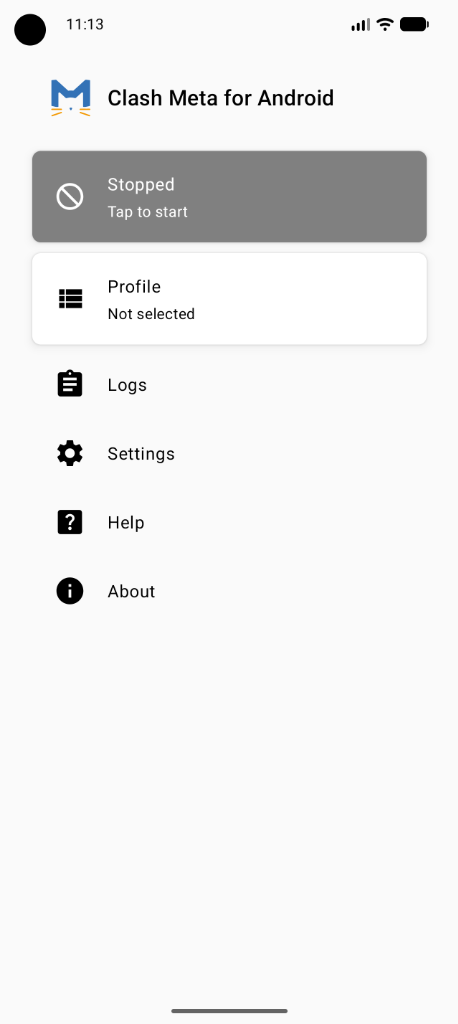
6. 启动成功与日常断开
- 启动成功后,大按钮变为绿色 「运行中 (Running)」,并实时显示上传/下载流量网速;
- 手机顶部状态栏会出现 小钥匙 🔑 或 VPN 图标;
- 日常如需关闭翻墙,只需再次点击 「运行中」 按钮即可断开连接。
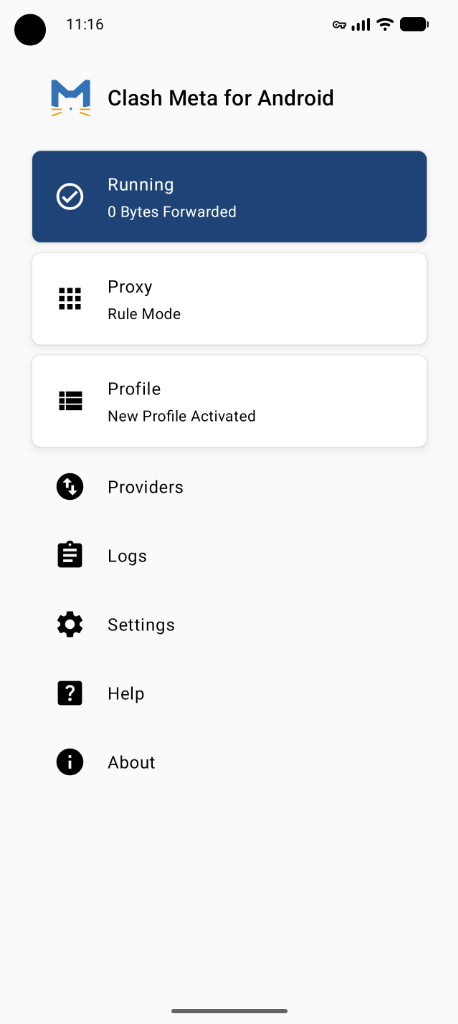
7. 节点选择与一键测速
- 点击首页下方的 「代理 (Proxy)」 模块;
- 点击右下角的 ⚡ 闪电图标,系统将对所有节点进行一键批量延迟测速;
- 测速完毕后,每个节点下方会显示绿色毫秒数值(如
42ms、85ms); - 点选延迟低、带绿色数字的可用节点(如香港 HK、日本 JP、新加坡 SG 等)。
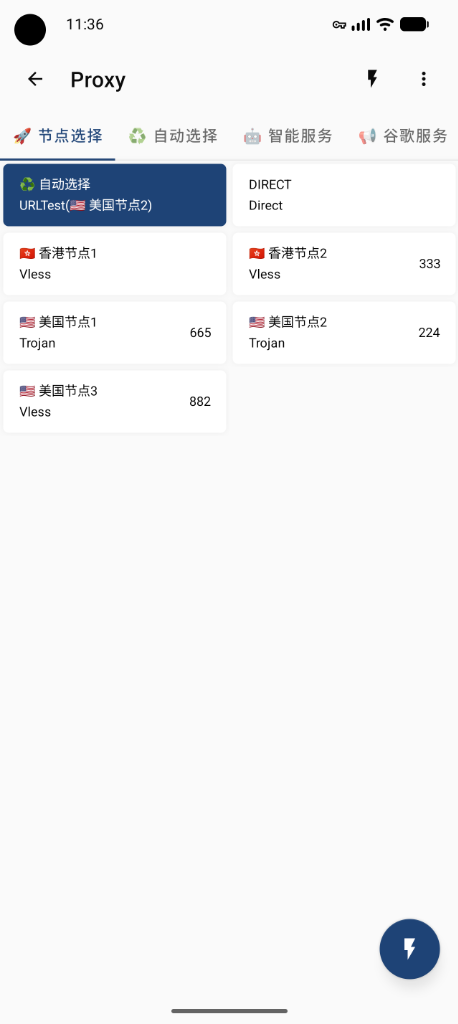
📚 订阅策略组解析 (PROXY / AUTO / 业务分组)
进入「代理 (Proxy)」页面后,您会看到多个不同用途的策略分组,这是由订阅规则自动分流决定的:
🎯 PROXY (核心主代理分组)
- 作用:绝大多数国外常用网站(Google、Twitter、维基百科等)默认走此分组。
- 建议:手动选一个速度最快、延迟最低的 香港 / 日本 / 新加坡 节点。
⚡ AUTO (自动故障转移/优选)
- 作用:系统后台自动定期对节点测速,并自动将流量路由到当前延迟最低的节点。
- 适合:不想频繁手动切换节点、追求省心小白使用的同事。
🛠️ 安卓手机常见问题解答 (FAQ)
这是部分国产手机(华为、小米、OPPO、vivo 等)的后台电池省电策略在清理应用。解决方法:
1. 后台加锁:在手机的多任务卡片界面,将 Clash Meta 卡片向下拉动并点击 小锁 🔒 图标 锁定后台。
2. 允许无限制运行:在手机「设置 -> 电池/应用管理 -> Clash Meta -> 耗电管理/自启动」,设置为 “允许自启动” 并关闭“省电优化”。
进入配置页面,点击洋川订阅条目右侧的 三点菜单 → 更新,重新拉取最新节点即可。
📥 电脑端官方安装包直接下载 (Clash Verge)
根据您的电脑系统类型,点击下方按钮直接下载对应的客户端软件:
💡 提示:Mac 用户下载 .dmg 后拖入 Applications 即可;首次打开若提示“无法验证开发者”,前往「系统设置 -> 隐私与安全性」点击“仍要打开”即可。
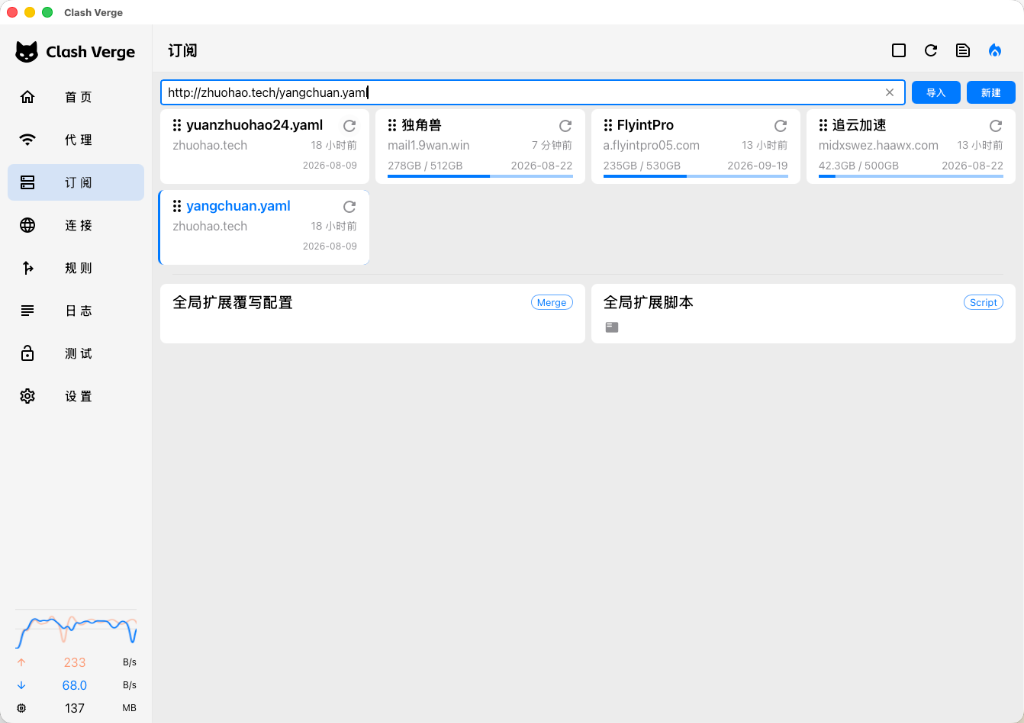
1. 导入订阅链接
- 打开 Clash Verge 客户端,在左侧导航栏点击 「订阅 (Profiles)」。
- 在顶部输入框中,粘贴上方复制的公司订阅地址:
http://zhuohao.tech/yangchuan.yaml。 - 点击输入框右侧蓝色的 「保存 (Save)」 按钮。
- 等待几秒,下方出现订阅卡片。鼠标左键单击该卡片(卡片边缘变蓝或出现小圆点),代表已选中启用该配置。
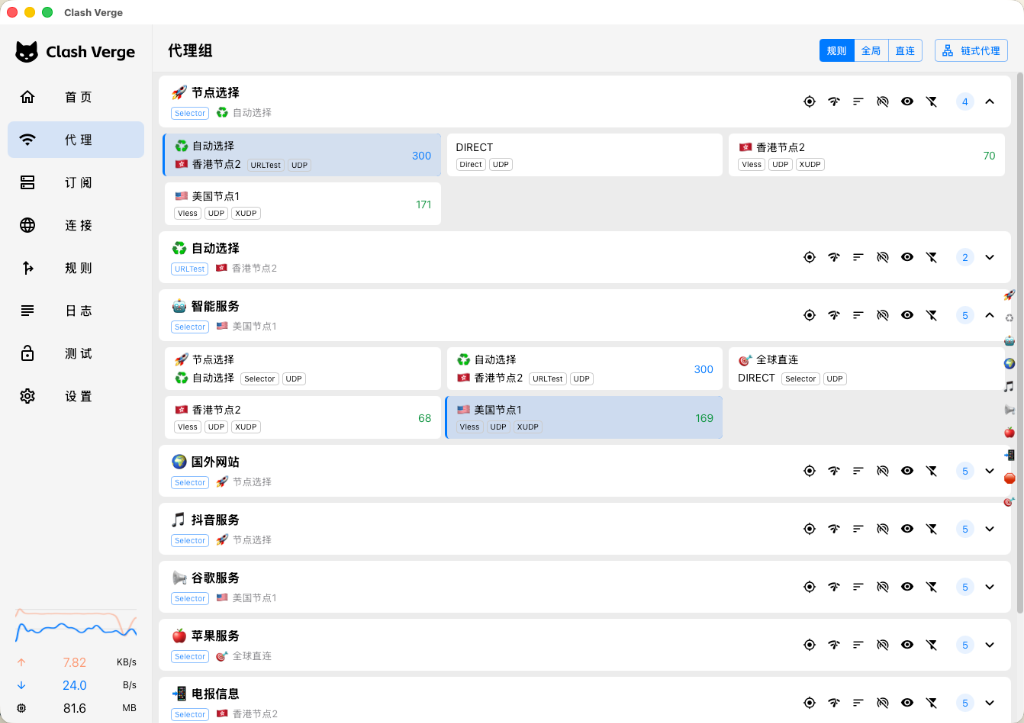
2. 选择节点与一键测速
- 点击左侧导航栏的 「代理 (Proxies)」。
- 在页面右上角点击 ⚡ 闪电图标,系统将对所有节点进行一键批量延迟测速。
- 测速完毕后,每个节点下方会显示毫秒数值(如
45ms、80ms)。 - 点选带绿色/黄色数字的可用节点(如香港、日本、新加坡等)。
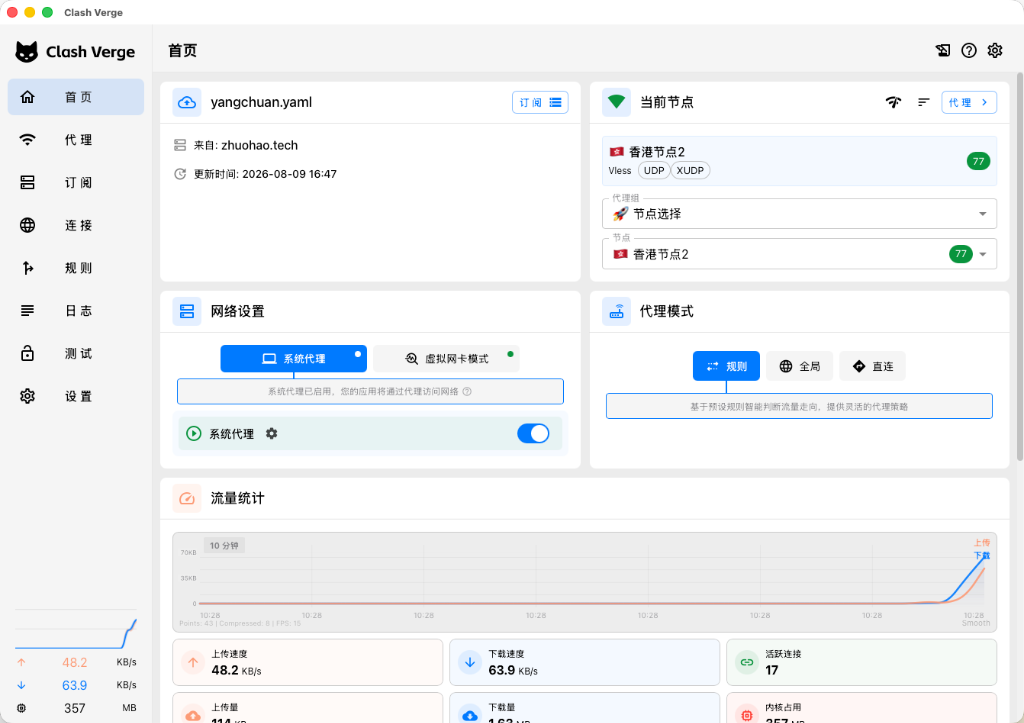
3. 开启代理上网
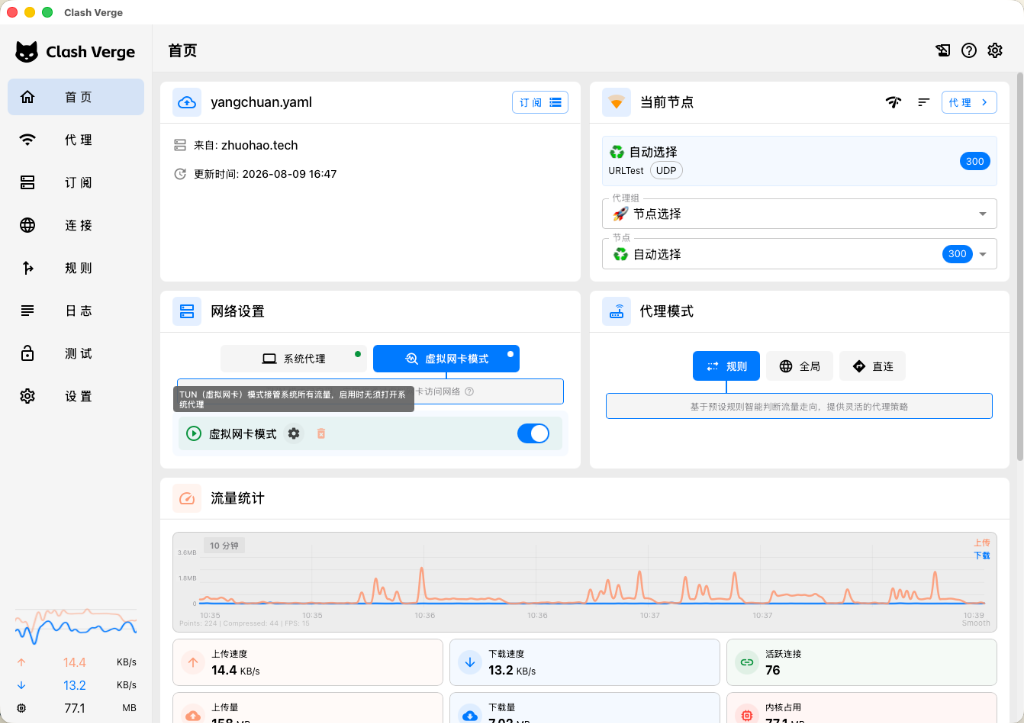
- 点击左侧导航栏返回 「首页 (Home)」。
- 将 「系统代理 (System Proxy)」 右侧的开关向右滑动开启(变成蓝色)。
- 打开浏览器访问 google.com 验证是否畅通。
📚 电脑端系统代理 vs 虚拟网卡模式 (TUN)
🌐 系统代理 (System Proxy) · 推荐日常使用
- 适用场景:Chrome、Edge、Safari 等浏览器浏览网页,看 YouTube 视频,查资料。
- 优点:极速无感,国内网站自动直连,国外网站自动加速。
🛡️ 虚拟网卡模式 (TUN Mode) · 高级玩家/特定客户端
- 适用场景:Spotify、Telegram 客户端、命令行 Git/SSH、海外游戏等。
- 优点:接管整台电脑所有底层流量,无需任何第三方软件单独配置代理端口。
🛠️ 电脑端常见问题解答 (FAQ)
1. 更新订阅:进入 Clash Verge 的 「订阅」 页面,点击已启用配置卡片右上角的 「刷新(圆形箭头)」 按钮。更新完成后返回代理页面测速。
2. 重新选择节点:在「代理」页面手动点击延迟较低的可用节点。
因为这些独立客户端不支持浏览器的系统代理。请回到 Clash Verge 首页:关闭「系统代理」,点击并开启 「虚拟网卡模式」 即可。
回到 Clash Verge 的 「首页」,将「系统代理」或「虚拟网卡模式」右侧的 蓝色开关向左滑动关闭(变成灰色)即可。